告别JDK版本混乱:JVMS让Windows下的Java开发如丝般顺滑
你是否也曾经历过这样的抓狂时刻:接手一个老项目,需要 JDK 8;自己正在开发的新项目,必须用 JDK 17;突然领导又扔过来一个祖传项目,非 JDK 11 不可。每次切换版本,你都得去修改 JAVA_HOME,折腾 Path 环境变量,重启终端,甚至还要祈祷不要报 Unsupported major.minor version 错误。
如果你是一名 Windows 开发者,这些烦恼将随着一个名为 JVMS 的工具烟消云散。
JVMS:简化Windows平台上的JDK版本管理
JVMS(全称:JDK Version Manager)是一款专为 Windows 平台设计的开源 JDK 版本管理工具,旨在让开发者能够轻松地在多个 JDK 版本之间无缝切换。该工具由 Go 语言编写,无需依赖任何额外的运行环境,下载后即可直接使用。
传统方法的局限性
过去,在 Windows 系统上切换不同的 JDK 版本通常需要手动修改系统的 JAVA_HOME 环境变量,并且还需要调整 PATH 配置以指向正确的 JDK 路径。这种方法不仅步骤繁琐,还容易因残留的 Path 设置导致冲突。此外,每次切换都需要重新打开命令行窗口才能生效,非常不便。
JVMS的工作原理
JVMS 通过引入符号链接技术提供了一种更为优雅和高效的解决方案。其核心机制是“一次配置,永久生效”。具体来说,在首次设置时,JVMS 会创建一个指向当前所选 JDK 的符号链接,并将这个链接添加到系统的 PATH 环境变量中。当用户希望切换到另一个 JDK 版本时,只需执行简单的切换命令,JVMS 便会更新这个符号链接的目标路径。这种方式带来了以下几大优势:
- 快速切换:无需手动修改环境变量,瞬间完成 JDK 版本的切换。
- 全局生效:所有已打开的命令行窗口几乎立即响应新的 JDK 设置(少数情况下可能需要刷新)。
- 持久化记忆:即使重启计算机,JVMS 也会记住您上次使用的 JDK 版本,从而避免了重复配置的麻烦。
为什么选择JVMS?
尽管 macOS 和 Linux 平台上已有如 jenv 或 sdkman 等成熟的 JDK 版本管理工具,但在 Windows 生态系统内,这类工具相对较少。与其他基于批处理脚本的简易方案相比,JVMS 提供了更加全面和强大的功能支持:
- 零依赖性:安装与运行均不需预装 Python、Java 或其他开发环境。
- 双模式管理:既支持从互联网下载并安装新版本 JDK,也允许导入本地已有的 JDK 安装包。
- 企业级特性:内置对自定义 JDK 下载源的支持,特别适合那些网络受限或者需要统一软件环境的企业应用场景。
对于任何需要频繁切换不同 JDK 版本进行开发工作的 Windows 用户而言,JVMS 无疑是一个强大而方便的选择。
最佳实践:手把手教你玩转JVMS
理论说了那么多,不如直接上手。以下是我总结的 JVMS 最佳实践,按照这个流程操作,你几乎不会遇到任何坑。
第一步:下载与安装(极简主义)
- 访问 JVMS 的 GitHub Releases 页面:https://github.com/ystyle/jvms/releases。在页面中找到最新发布的版本,根据你的 Windows 系统类型下载对应的
jvms_xxxxx.zip文件:
- 大多数现代 Windows 系统为 64 位,请选择文件名中包含
**amd64**的 zip 包; - 若为较旧的 32 位系统,则选择包含
**i386**的 zip 包。
(不确定系统类型?右键点击“此电脑” → 属性,在“系统类型”一栏查看)
- 将压缩包解压到一个你不会轻易移动或删除的目录,例如
D:\dev-env\jvms。请记住这个路径,不要随意挪动,否则符号链接会失效。 - (可选)为了方便调用,可以将
jvms.exe所在的目录也添加到系统 Path 中,或者直接在该目录下操作。
第二步:初始化(关键一步)
这一步最容易出错,请务必遵守:
- 按下
Win键,搜索cmd或PowerShell,右键选择 “以管理员身份运行”。
这里必须使用管理员权限,因为 JVMS 需要创建符号链接,这是 Windows 的安全机制。
- 使用
cd命令进入你刚才解压的目录,执行初始化命令:
1 | jvms.exe init |
如果看到初始化成功的提示,说明符号链接已经创建好了。
第三步:导入现有JDK(高手都这么干)
很多教程会教你怎么用 jvms install 在线下载。但在实际工作中,直接从 Oracle 官网下载速度极慢。最佳实践是:利用你电脑里已经下载好的 JDK 包。
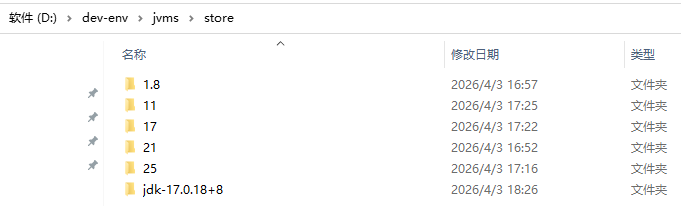
- 在
jvms.exe所在的目录下,查看是否已经存在名为store的文件夹,不存在的话则手动创建一个名为store的文件夹。 - 打开你平时安装 JDK 的目录(通常是
C:\Program Files\Java),你会发现里面躺着各种版本的 JDK 文件夹,比如jdk1.8.0_202,jdk-11.0.15。 - 复制这些文件夹,粘贴到刚才创建的
jvms/store目录下。 - (可选但推荐)重命名这些文件夹,去掉多余的后缀,让名字更简洁,例如直接命名为
1.8,11,17。
第四步:日常高频命令
现在,你的 JVMS 已经收录了所有 JDK 版本。接下来的操作就简单了:
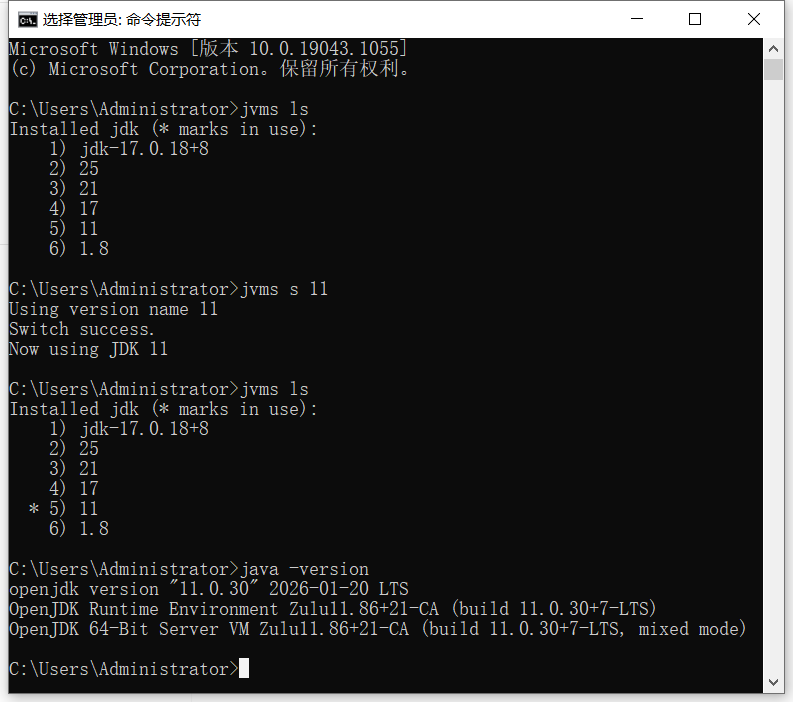
- 查看所有已安装的版本:
1 | jvms ls |
当前激活的版本前会有一个 * 号。
- 切换版本:
1 | jvms switch 1.8 |
执行后,JVMS 会瞬间更新符号链接。
- 验证是否生效:
打开一个新的命令行窗口(或者在当前窗口执行refreshenv如果装了 Chocolatey,否则建议新开窗口),输入:
1 | java -version |
你会看到版本已经变成了JDK 8。
第五步:在线安装(可选)
如果你需要尝试一个从未安装过的新版本,比如JDK 21,可以这样操作:
- 查看支持列表:
jvms rls - 下载安装:
jvms install 21.0.1
避坑指南:常见问题与解决
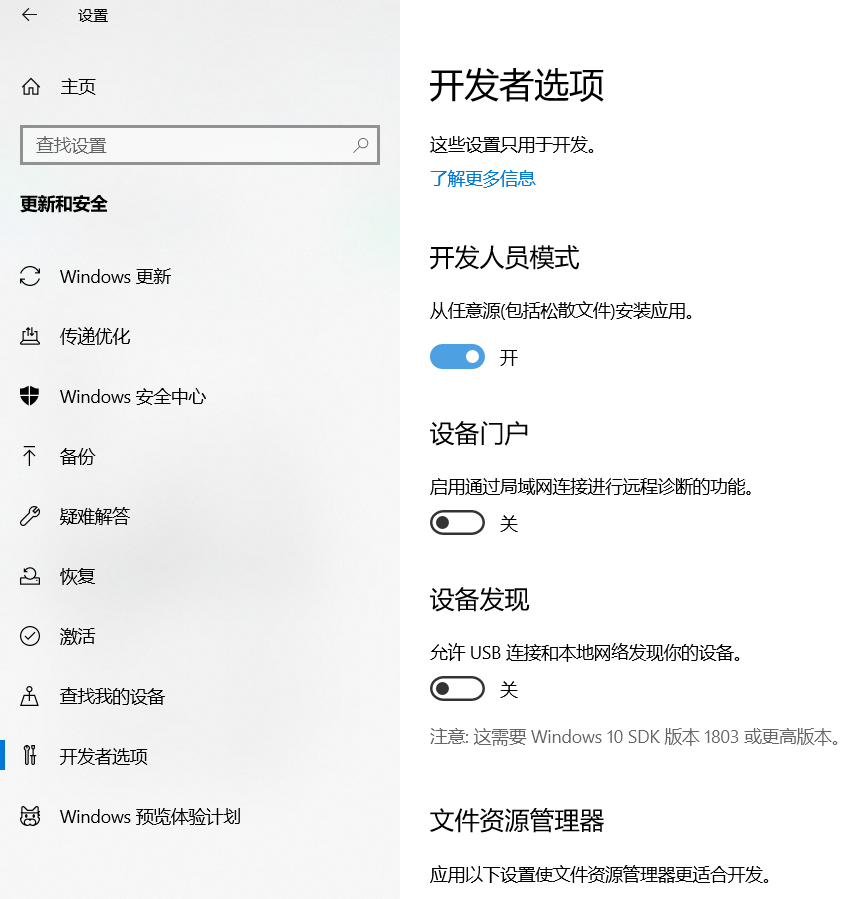
- “切换失败,A required privilege is not held by the client”
- 原因:权限不足。
- 解决:确保你的命令行窗口是以管理员身份运行的。如果还是报错,可以尝试开启 Windows 的“开发者模式”(设置 -> 更新和安全 -> 开发者选项 -> 开启开发人员模式)。
- 切换后没反应
- 原因:环境变量缓存或 Path 路径优先级问题。
- 解决:检查系统环境变量 Path,确保 JVMS 创建的符号链接路径排在其他 JDK 路径的最前面。然后关闭所有命令行窗口,重新打开。
- 无法下载或下载慢
- 原因:默认源在 GitHub,国内访问慢。
- 解决:建议直接用本地导入的方式。或者配置代理:
jvms proxy http://127.0.0.1:7890。
总结
JVMS 解决了 Windows Java 开发者的一个核心痛点。它没有复杂的图形界面,也不需要繁琐的配置,通过简洁的命令行和符号链接技术,将版本管理的复杂度降到了最低。
对于团队开发而言,统一使用 JVMS 并配合一个标准的 store 目录,可以彻底告别“我本地跑得好好的啊”这种因环境差异引发的甩锅大战。是时候跟手动修改 JAVA_HOME 的原始生活说再见了。